

메타5 모바일 화면 구성

1.
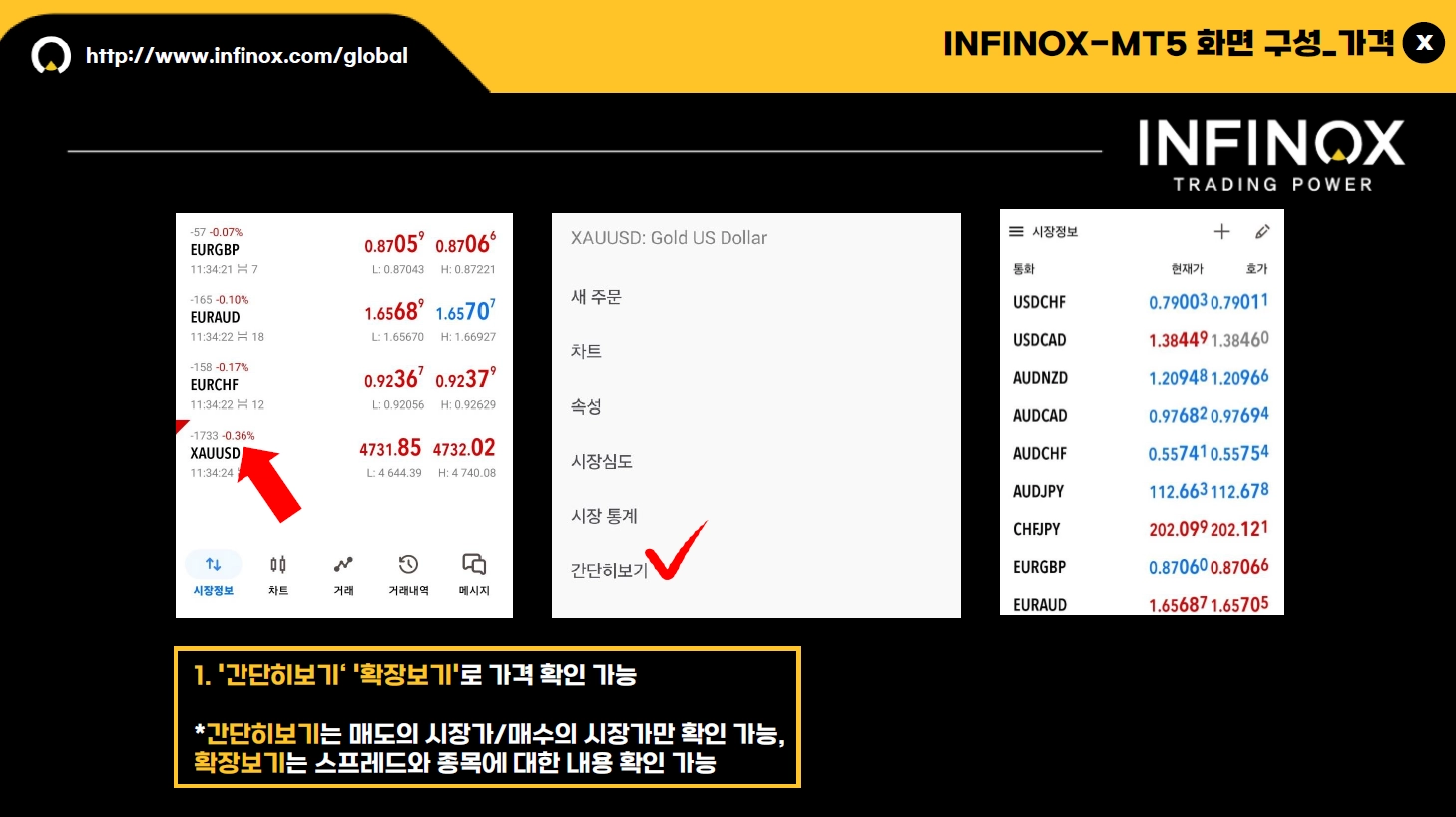
가격 확인 화면은 두 가지 보기 옵션으로 제공됩니다.
•
간단히보기에서는 매도와 매수의 시장가만 확인하실 수 있습니다.
•
확장 보기로 전환하시면, 스프레드(매수-매도 차이)와 함께
해당 종목에 대한 보다 자세한 정보를 확인하실 수 있습니다.
2.
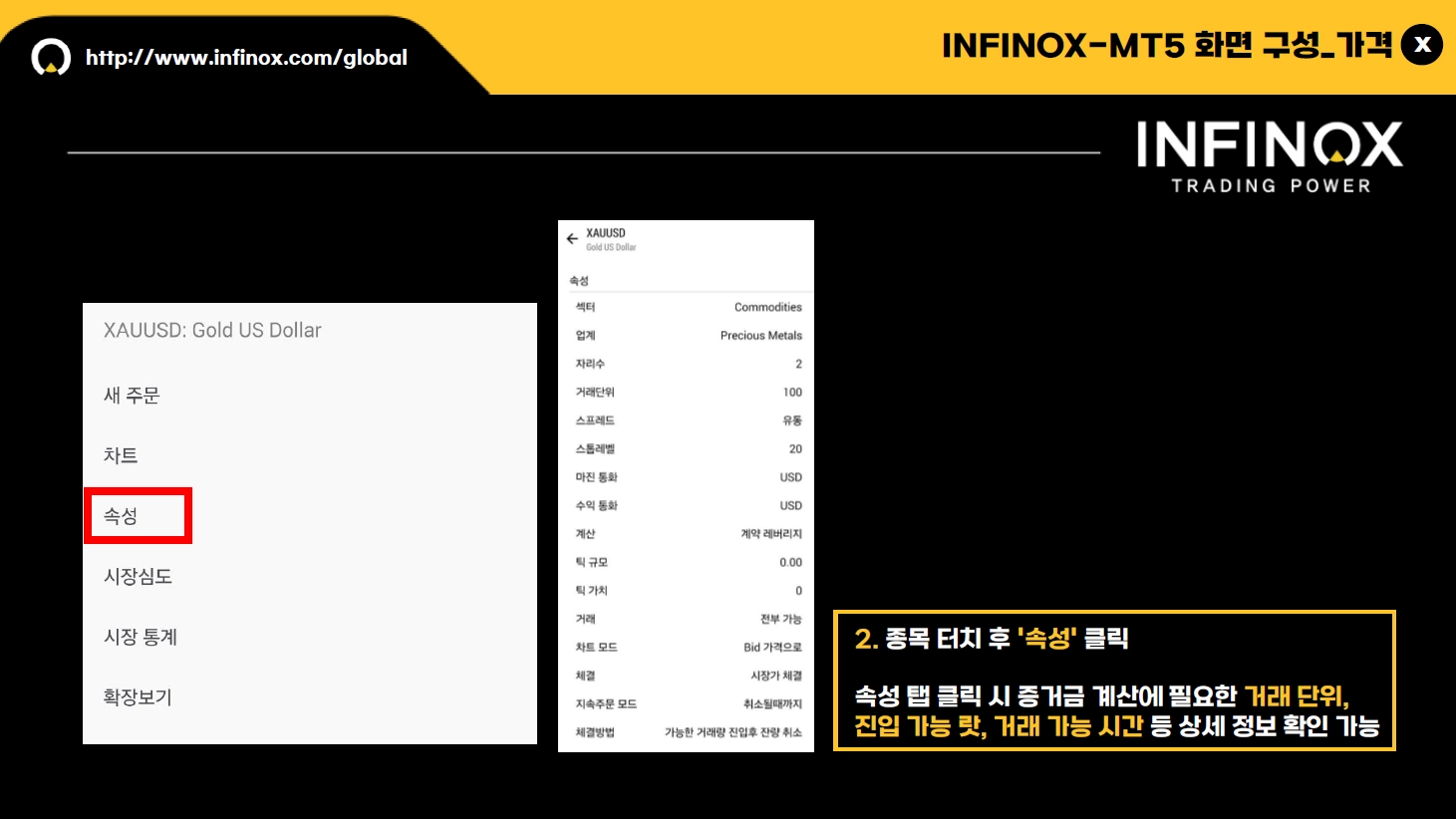
종목을 터치하신 후 '속성' 탭을 클릭해주세요.
해당 화면에서는 아래와 같은 거래 상세 정보를 확인하실 수 있습니다:
•
거래 단위 (계약 크기)
•
진입 가능 최소·최대 랏 수
•
거래 가능 시간대
•
증거금 계산에 필요한 세부 기준 등
거래 전 참고하시면 보다 안정적인 진입 계획 수립에 도움이 됩니다.
3.
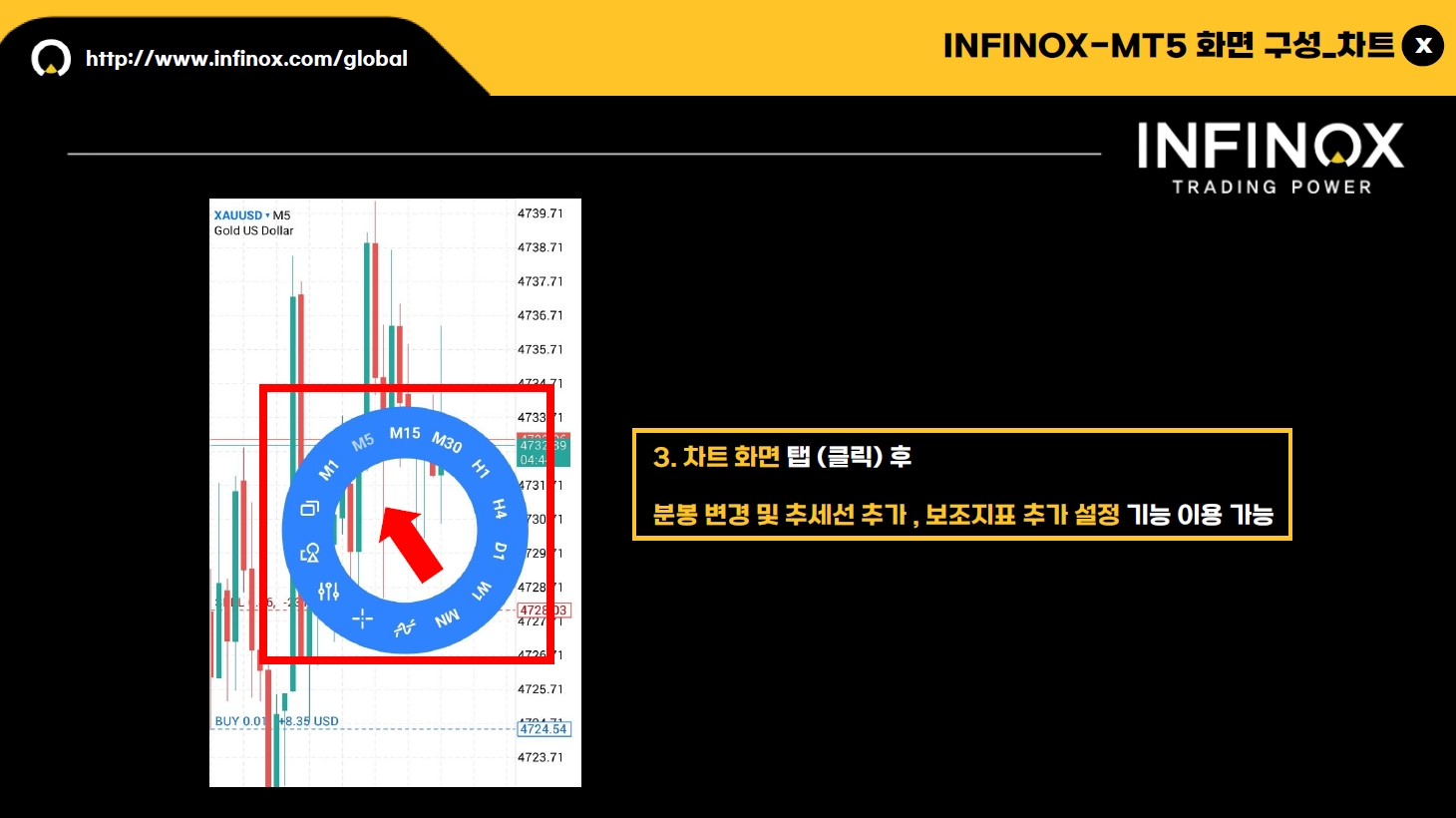
차트 화면을한 번 클릭하시면, 분봉(시간 단위) 변경, 추세선 추가,
보조지표 설정 등 다양한 기능을 설정할 수 있는 메뉴가 나타납니다.
4.
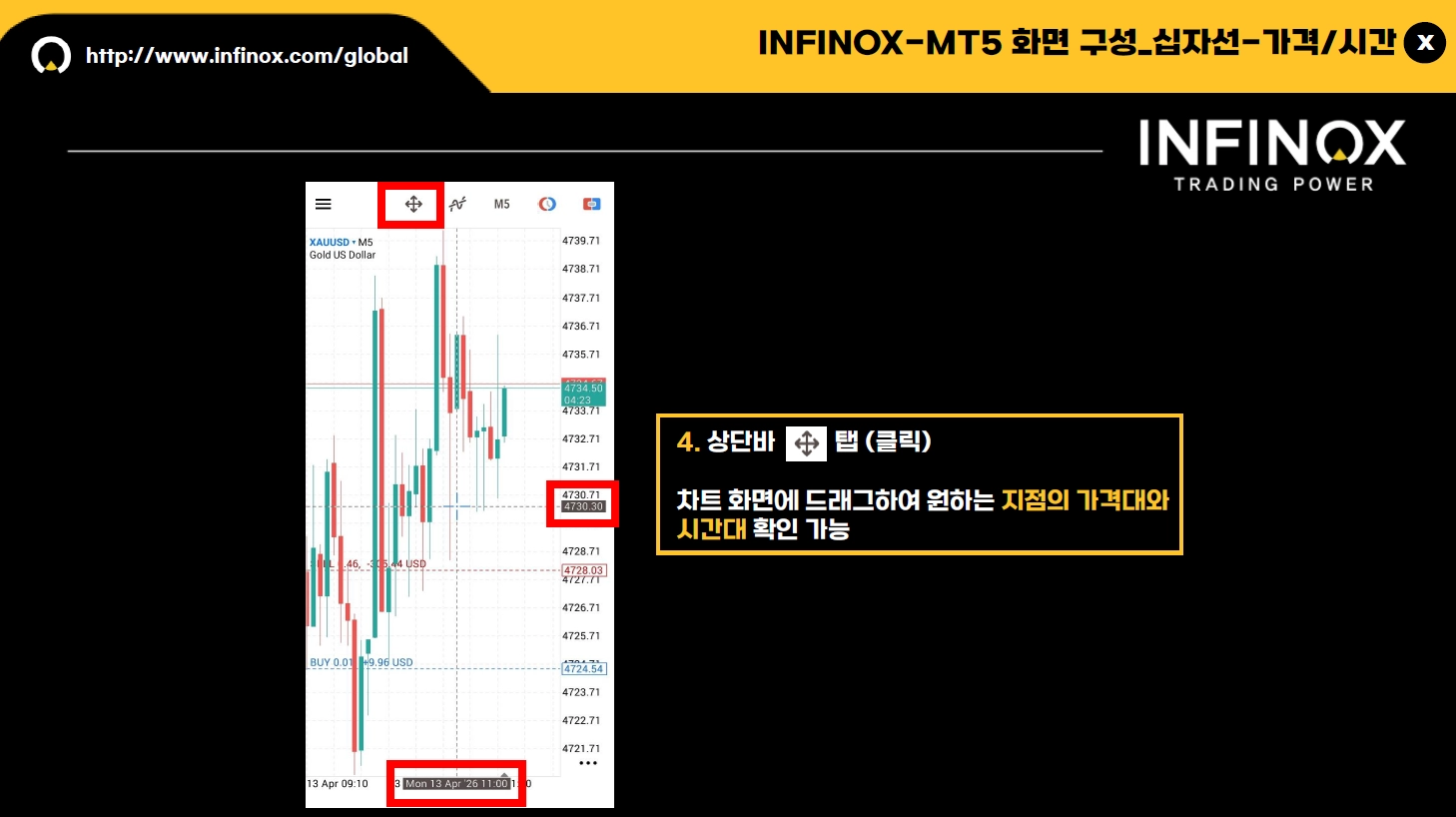
상단바에 위치한 해당 아이콘(크로스헤어 또는 십자선 도구)을 클릭하신 후,
차트 화면 위에 드래그하여 이동하시면 원하시는 지점의 가격대와 시간대를 정확하게
확인하실 수 있습니다. 세로선은 시간축, 가로선은 가격축을 나타내며,
정밀한 분석이나 진입 시점 확인 시 유용하게 활용하실 수 있습니다.
5.
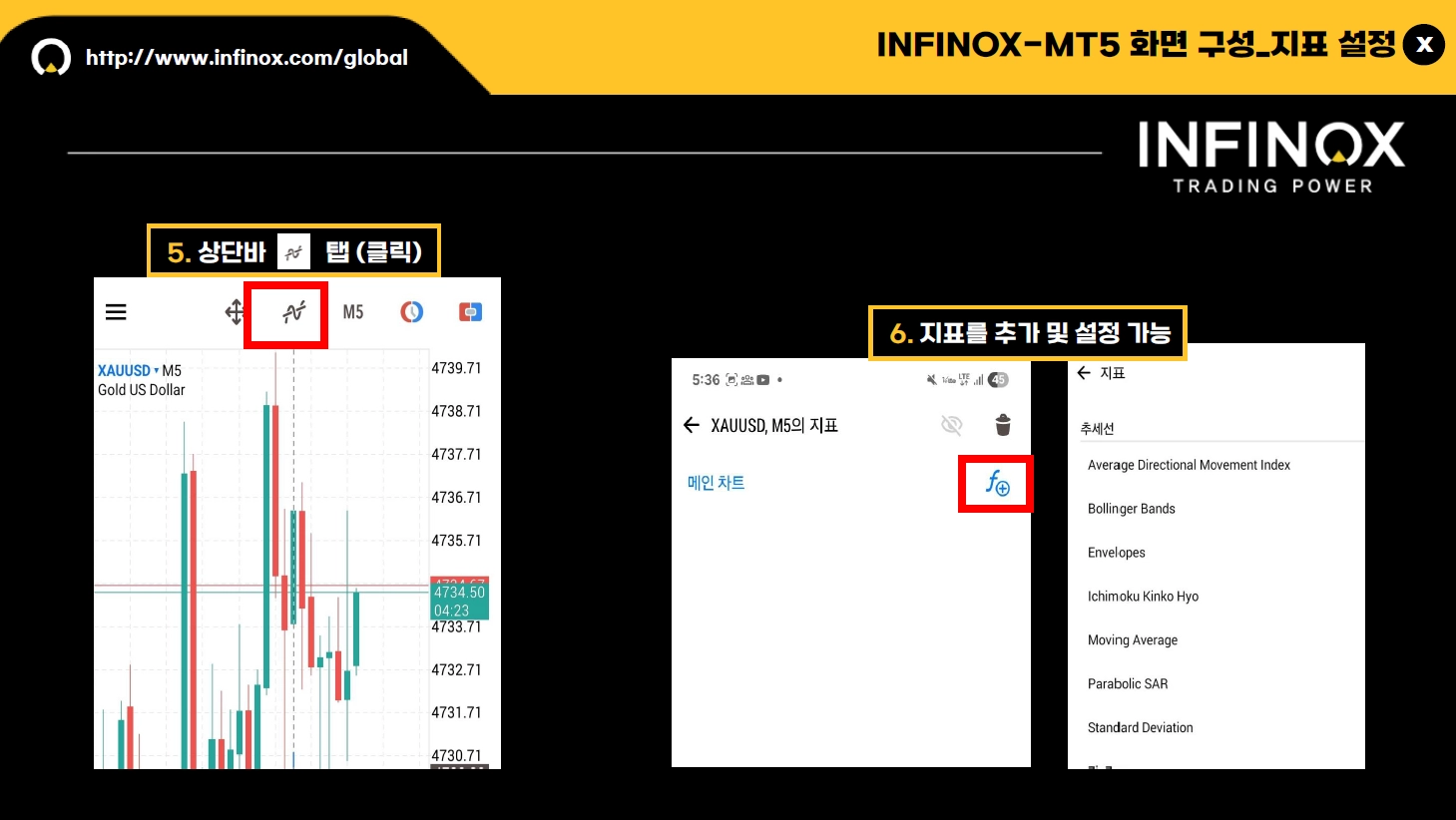
상단바에 위치한 지표 아이콘을 클릭하시면, 원하시는 보조지표를 추가하거나
설정 변경을 진행하실 수 있습니다. 이동평균선, 볼린저밴드, MACD, RSI 등
다양한 지표를 메인 차트 또는 보조 차트에 적용하실 수 있습니다.
6.
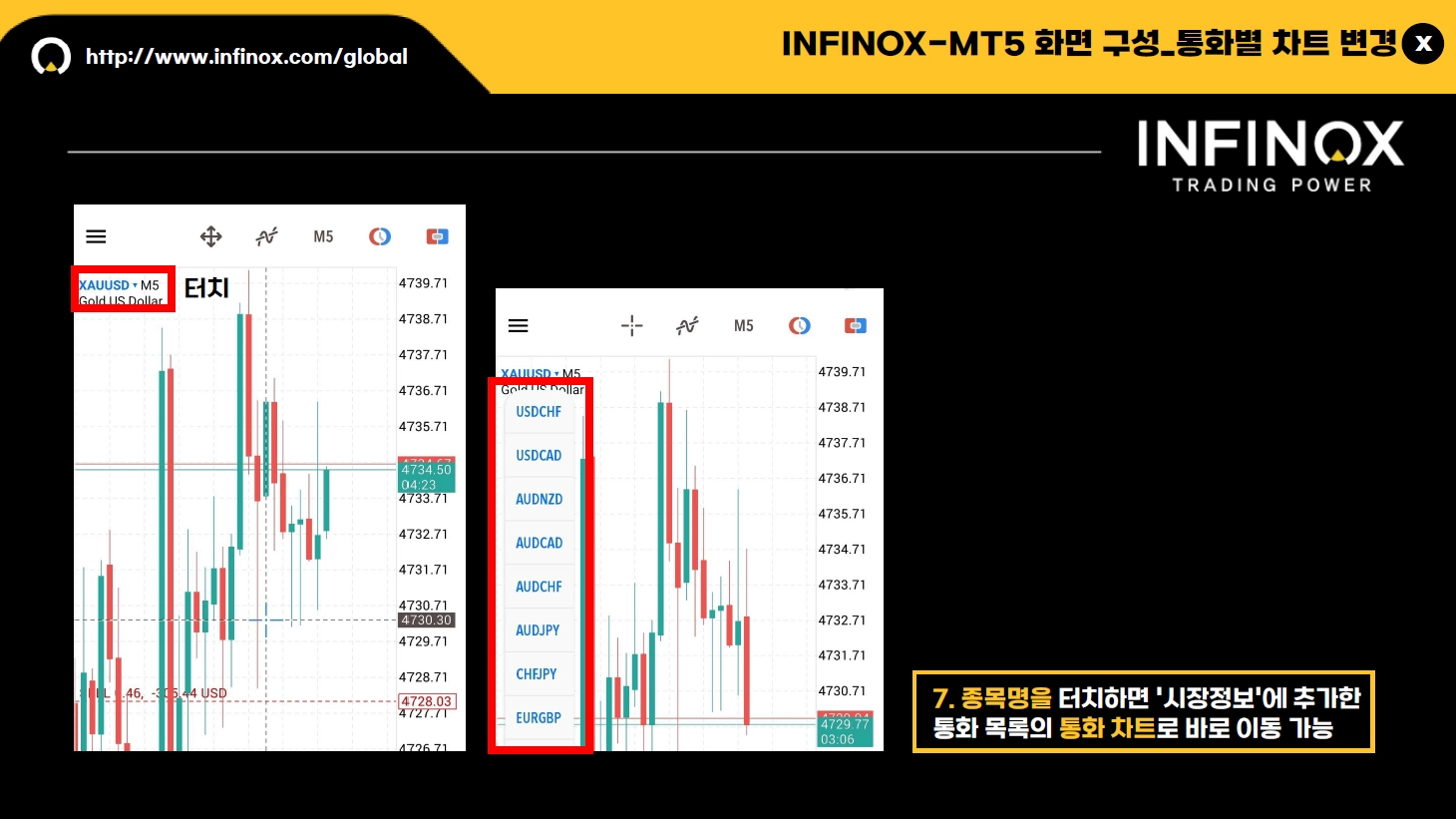
종목명을 터치하시면, 시장정보에 추가되어 있는 통화 목록의 해당 통화 차트 화면으로 바로 이동하실 수 있습니다. 이 기능을 활용하시면, 관심 종목의 차트를 빠르게 확인 및 분석하실 수 있습니다.
7.
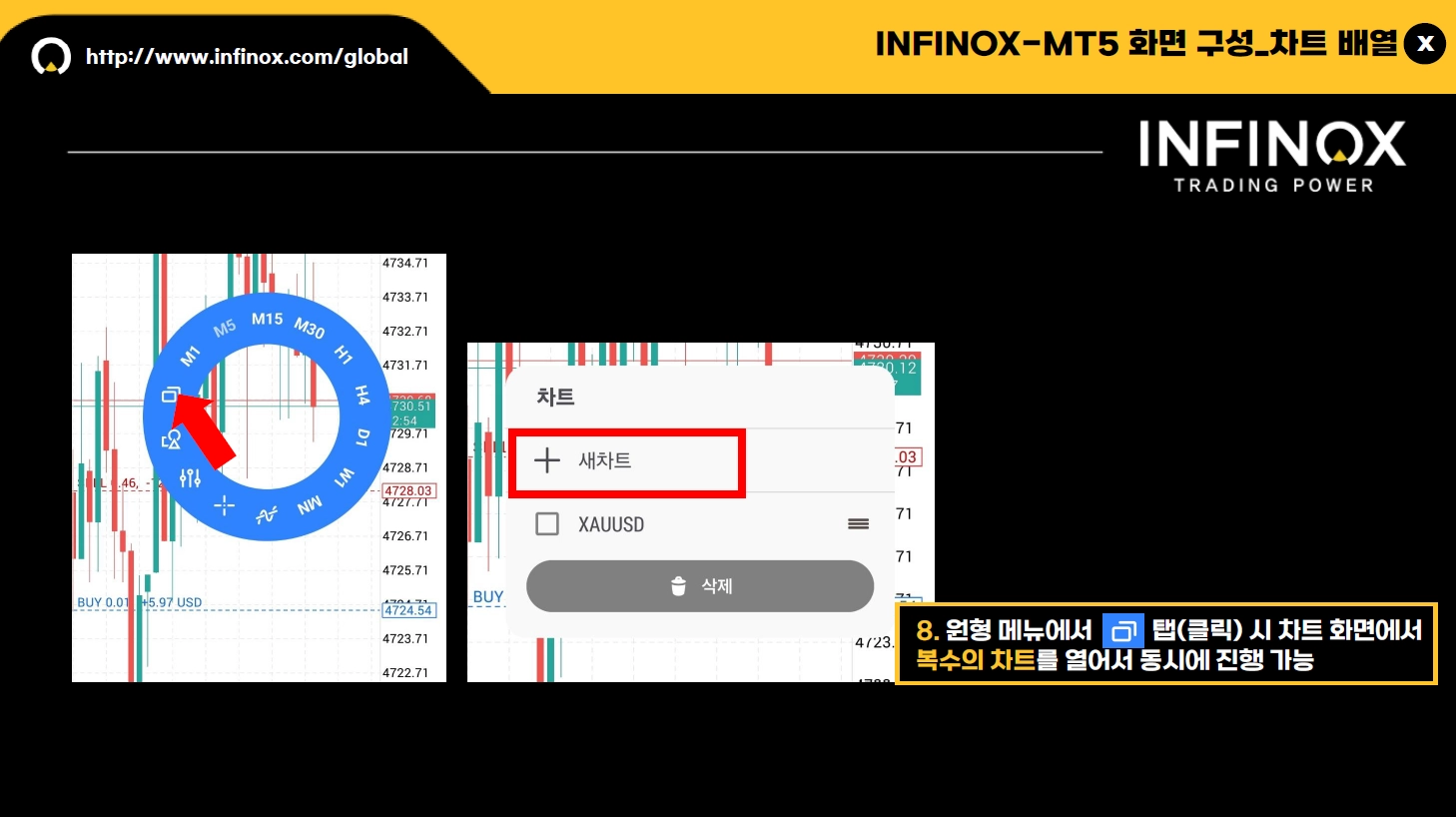
원형 메뉴에서 해당 아이콘을 클릭하시면, 차트 화면에서 복수의 차트를
동시에 열어 비교 분석하실 수 있습니다. 이 기능을 통해 서로 다른 종목이나
시간대를 나란히 배치하여 동시 모니터링 및 전략 수립에 활용하실 수 있으며,
트레이딩 효율성을 높이는 데 유용한 기능입니다.
8.
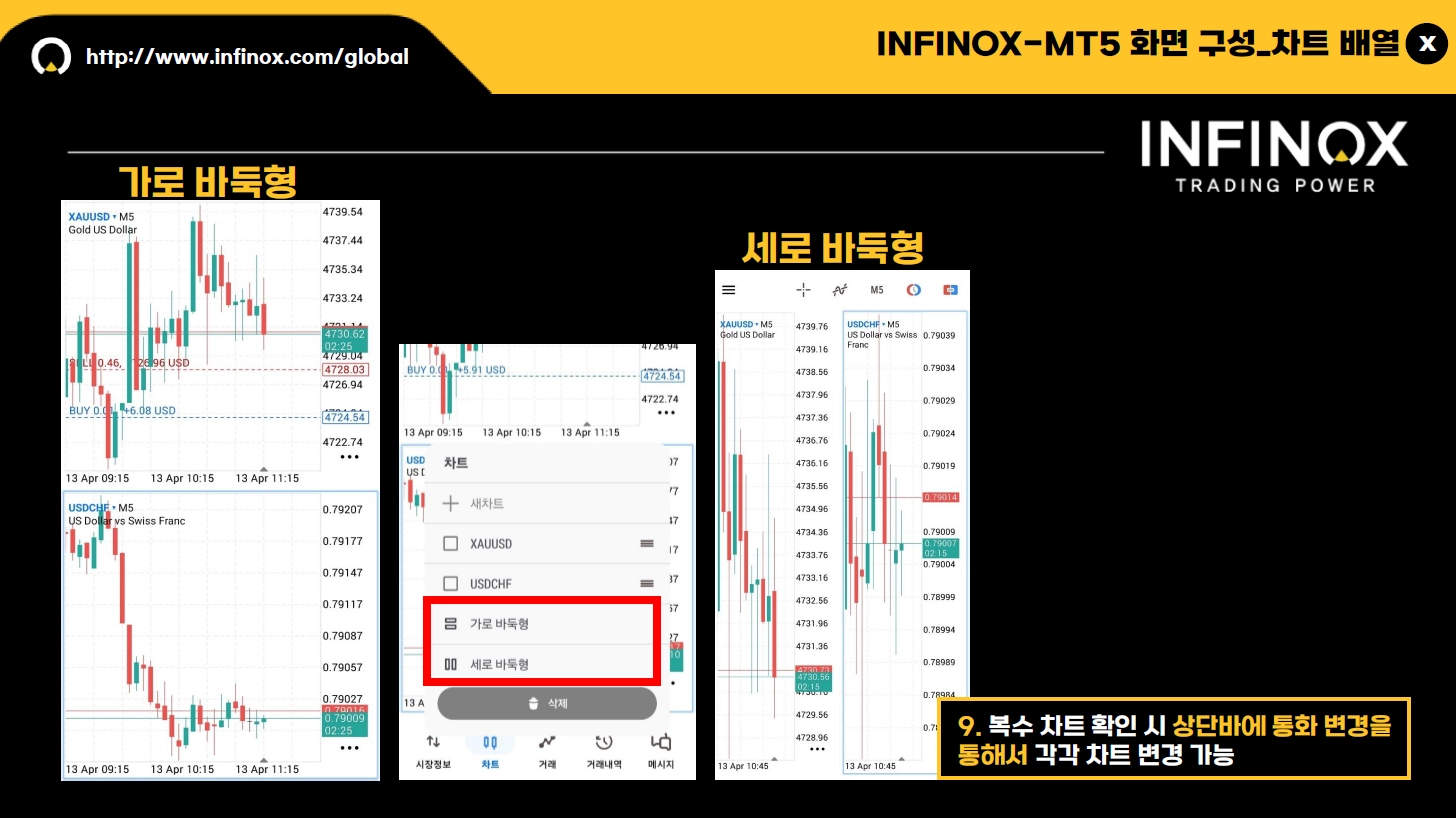
복수 차트를 확인하실 때는 상단바의 ‘통화 변경을 이용해
각 차트에 표시할 종목을 개별적으로 설정하실 수 있습니다.
또한 차트 배치는 화면 환경에 따라 ‘세로 바둑형’ 또는 ‘가로 바둑형’으로 설정 가능하며,
원하시는 레이아웃에 맞춰 효율적인 멀티차트 분석이 가능합니다.
9.
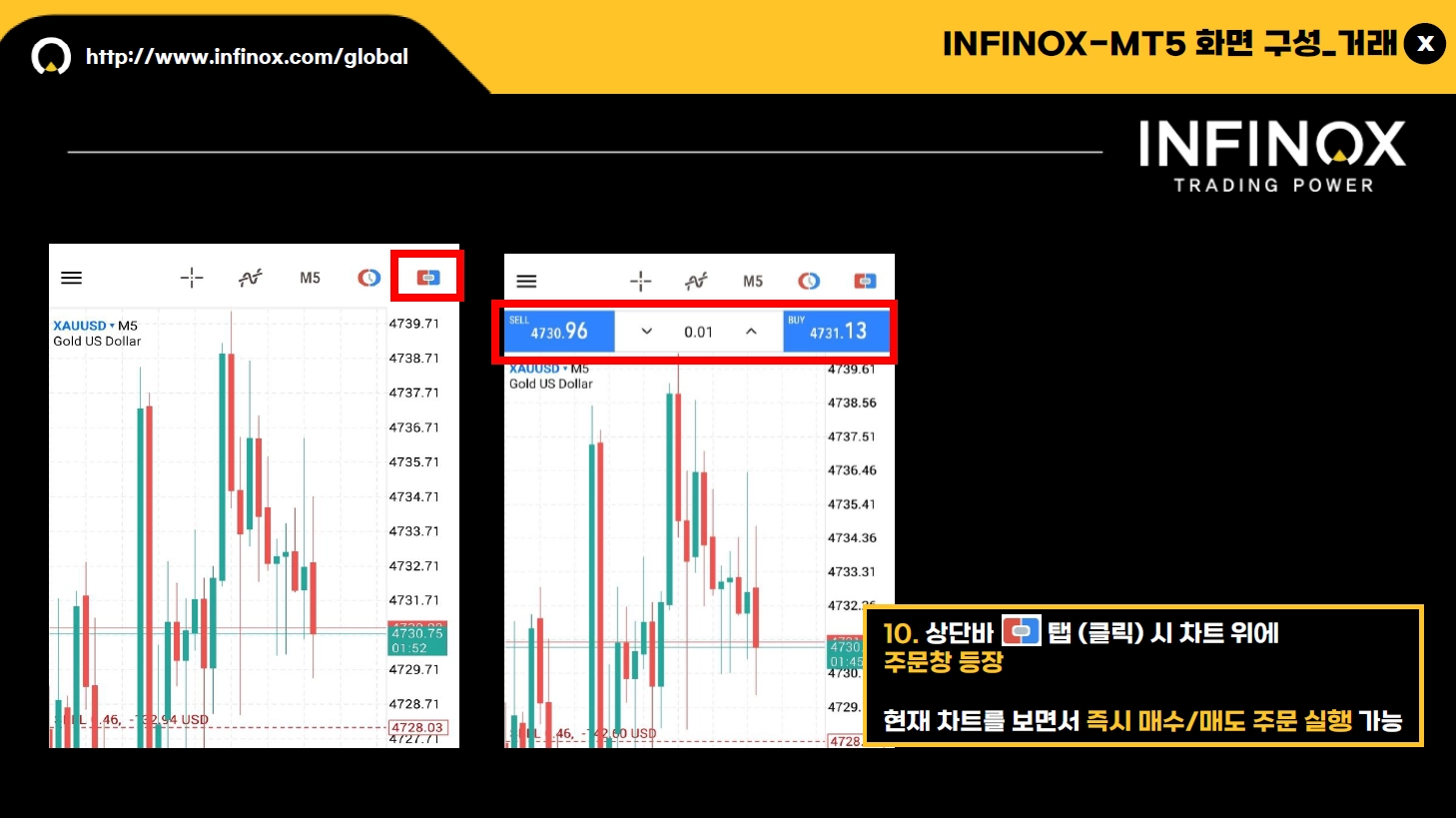
상단바의 해당 아이콘을 클릭하시면, 차트 상단에 주문창이 바로 표시되어
현재 차트를 보면서 즉시 매수·매도 주문을 실행하실 수 있습니다.
이 기능은 원클릭 매매 또는 시장가 주문을 빠르게 진행할 수 있도록 도와주며,
트레이딩 타이밍을 놓치지 않고 실시간으로 대응하실 수 있습니다.
10.
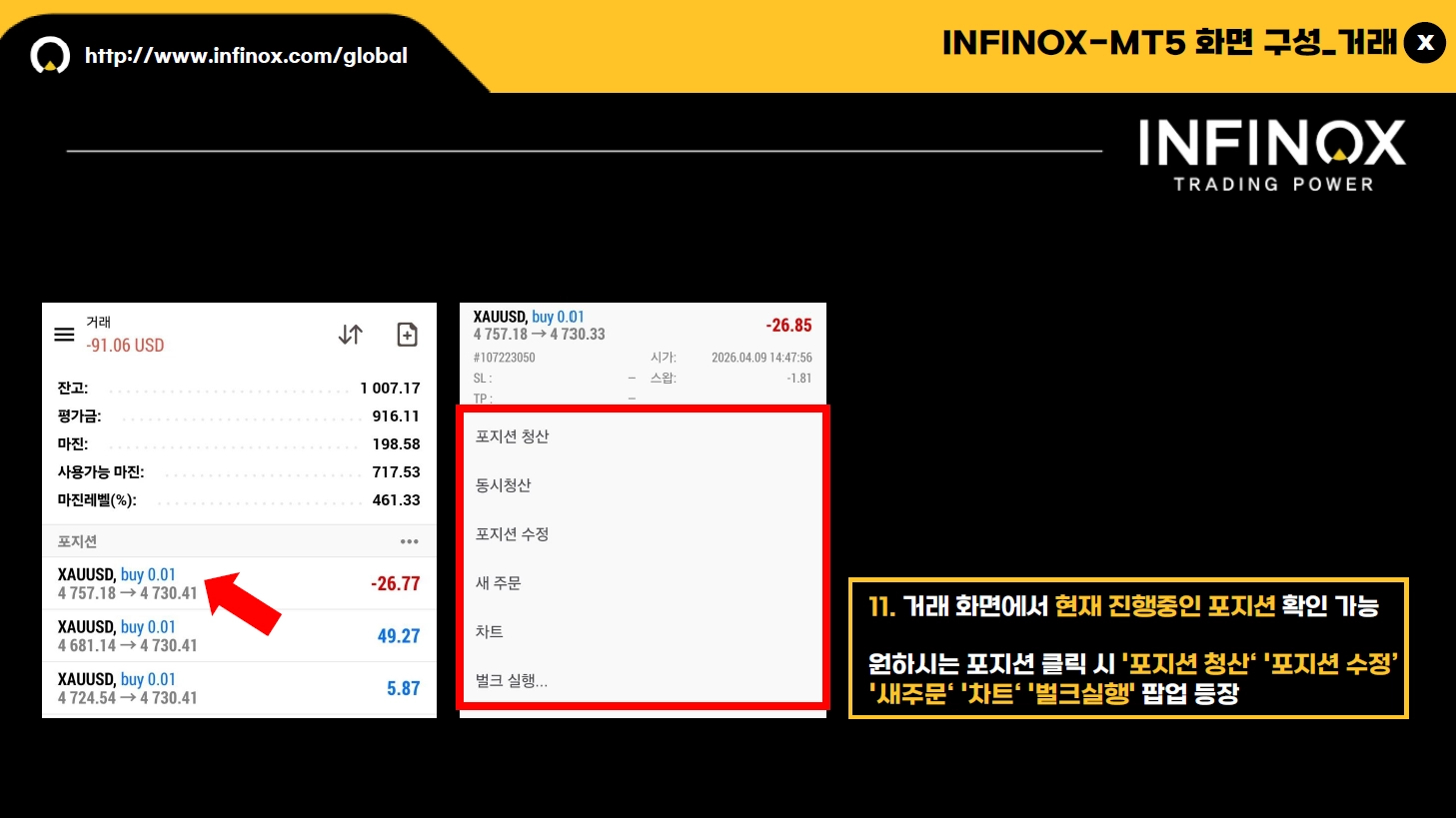
거래탭에서는 현재 보유 중인 포지션 내역을 한눈에 확인하실 수 있으며,
원하시는 포지션을 클릭하시면 아래와 같은 팝업 메뉴가 표시됩니다:
•
포지션 청산
•
포지션 수정
•
새 주문
•
차트 보기
•
벌크 실행
각 기능을 통해 포지션을 빠르게 관리하고,
추가 주문이나 수정도 직관적인 인터페이스로 편리하게 진행하실 수 있습니다.
11.
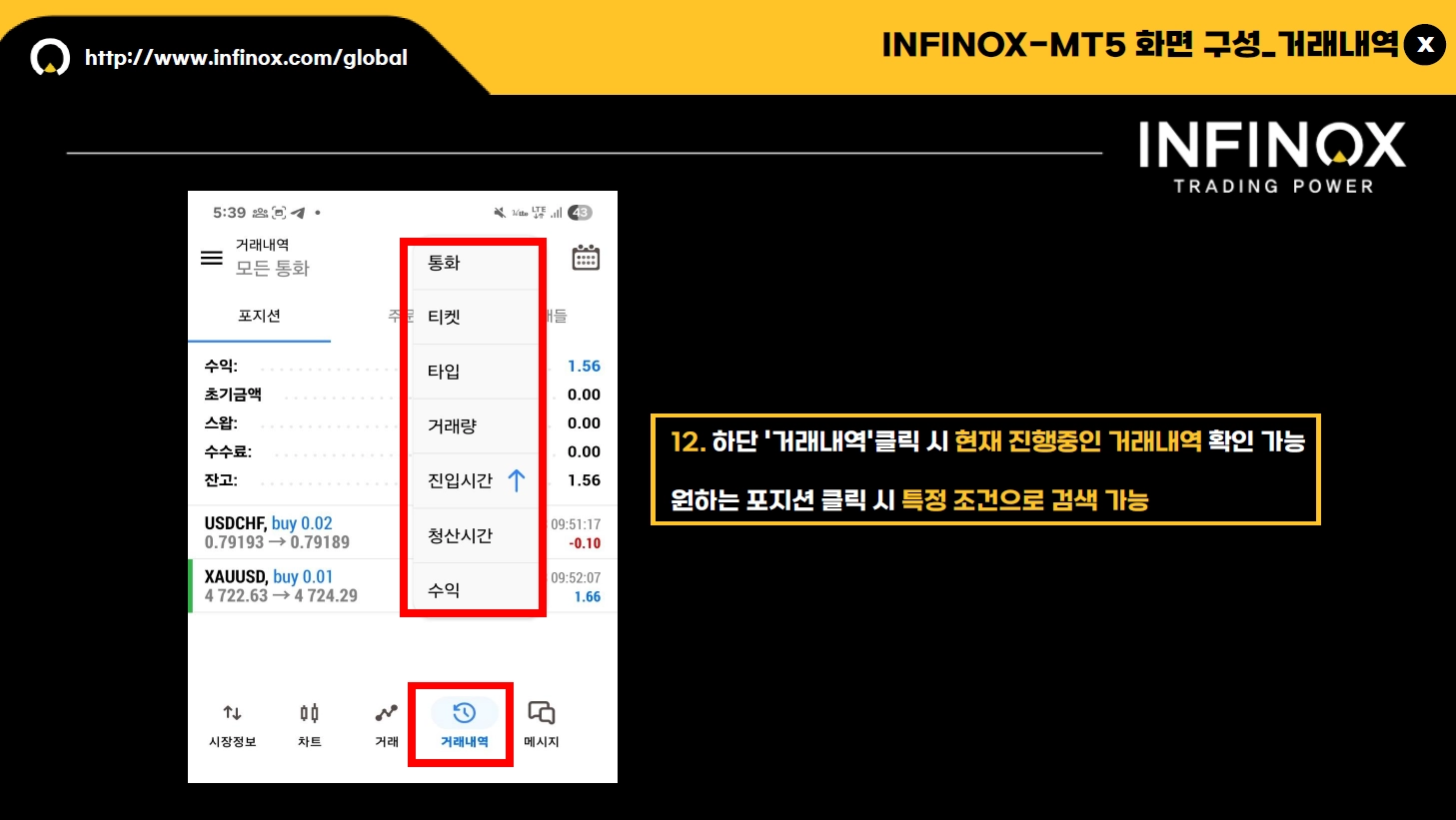
하단바의 ‘거래내역’ 메뉴를 클릭하시면, 현재 진행 중인 모든 거래 포지션과 내역을
확인하실 수 있습니다. 또한, 원하시는 포지션을 클릭하시면 특정 조건으로 거래내역을 필터링하거나 검색하실 수 있어 보다 정교하게 매매기록을 관리하실 수 있습니다.